

Delovni nalogi
Na strani Delovni nalogi planirate, spremljate, razvrščate in urejate vse delovne naloge izbranega področja.
Filtri
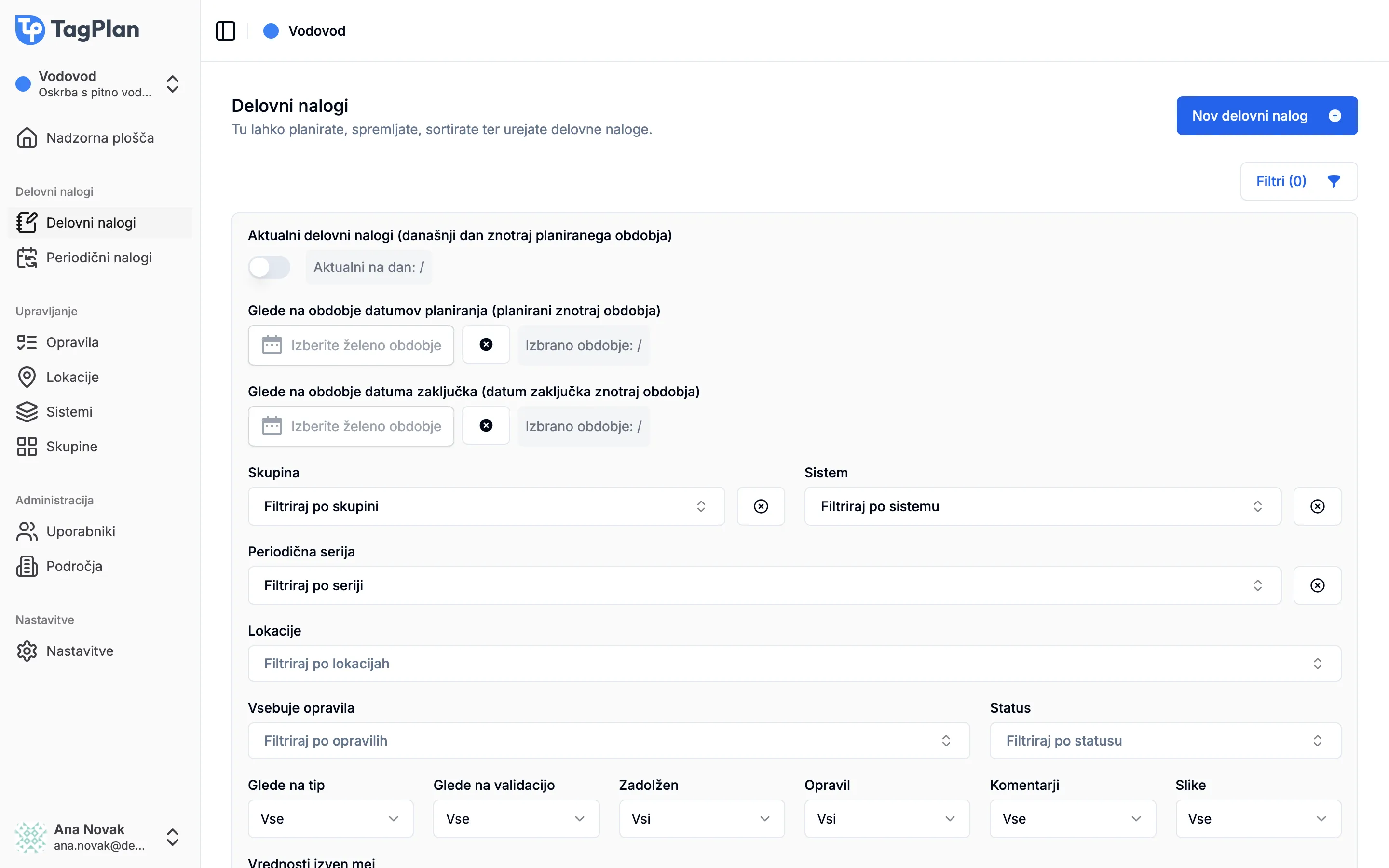
Razdelek “Filtri”Okvir s filtri prikažete ali skrijete z gumbom Filtri (N), kjer je N število aktivnih filtrov. Filtri se shranijo v naslov strani, zato lahko filtriran pogled shranite med zaznamke ali pošljete sodelavcu.
| Filter | Pomen |
|---|---|
| Aktualni delovni nalogi | samo nalogi, katerih planirano obdobje vključuje današnji dan |
| Glede na obdobje datumov planiranja | nalogi, katerih celotno planirano obdobje leži znotraj izbranega obdobja |
| Glede na obdobje datuma zaključka | nalogi, ki so bili zaključeni v izbranem obdobju |
| Skupina / Sistem | nalogi na lokacijah izbrane skupine ali sistema (izberete lahko eno ali drugo) |
| Periodična serija | nalogi, ki pripadajo izbrani seriji |
| Lokacije | nalogi na izbranih lokacijah |
| Vsebuje opravila | nalogi, ki vsebujejo izbrana opravila |
| Status | Nezačeto, Nedokončano, Končano |
| Glede na tip | samo planirani ali samo neplanirani nalogi |
| Glede na validacijo | validirani ali nevalidirani nalogi |
| Zadolžen / Opravil | kdo je zadolžen za nalog oziroma kdo ga je opravil |
| Komentarji | nalogi s komentarjem ali brez njega |
| Slike | nalogi s prilogami ali brez njih |
| Vrednosti izven mej | nalogi, kjer je vsaj ena vrednost izven mej |
Spodaj izberete še razvrščanje (po imenu lokacije, začetnem ali končnem datumu planiranja ali datumu zaključka). Hkrati velja le eno razvrščanje. Privzeto so nalogi razvrščeni po imenu lokacije.
Izbira obdobja
Razdelek “Izbira obdobja”Pri filtrih z obdobjem kliknite Izberite želeno obdobje. Na levi so pripravljena obdobja (Danes, Trenutni teden, Prejšnji teden, Trenutni mesec, Zadnjih 30 dni, Leto do danes …), na desni pa lahko poljubno obdobje izberete na koledarju. Izbiro potrdite z Potrdi.
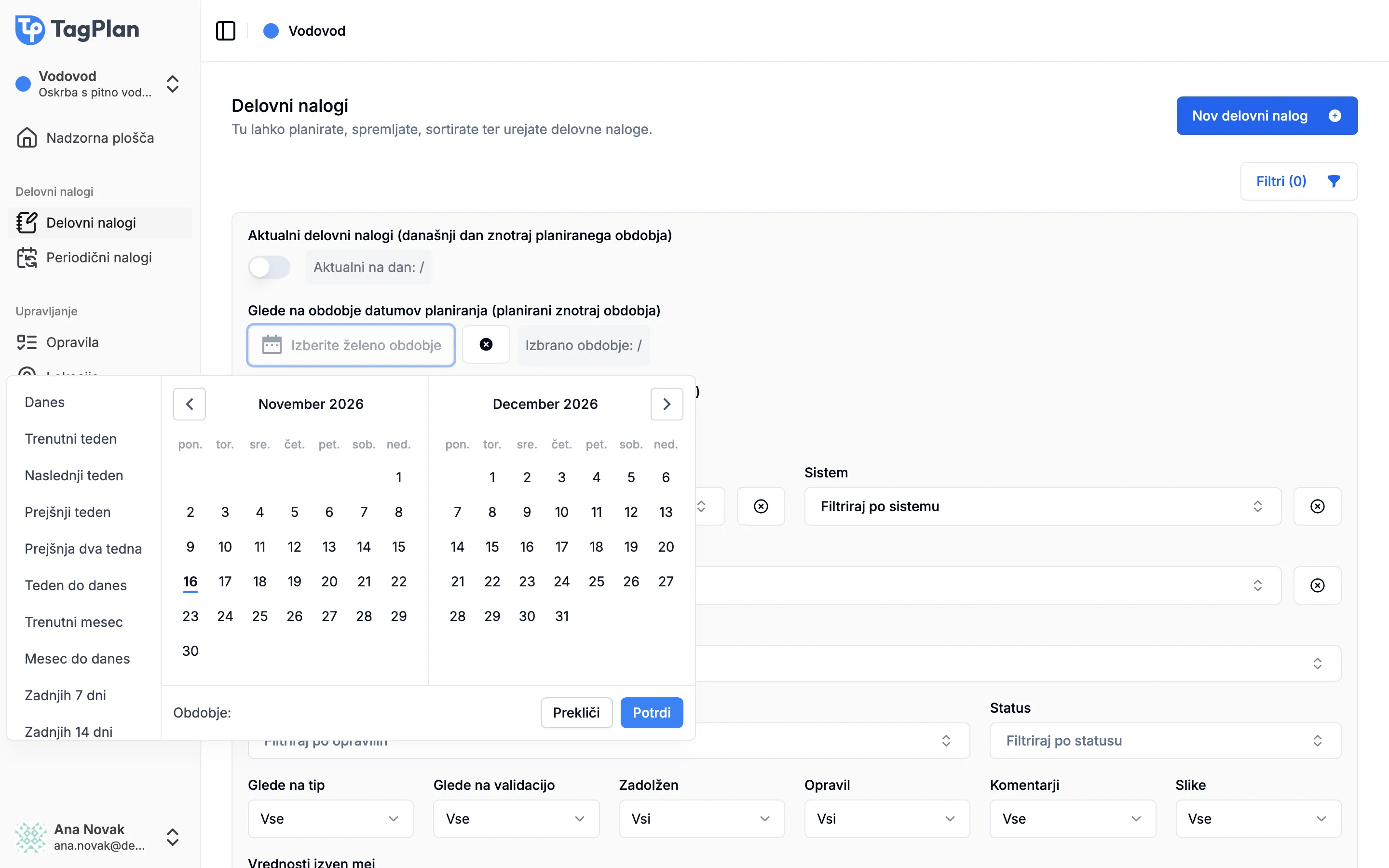
Tabela delovnih nalogov
Razdelek “Tabela delovnih nalogov”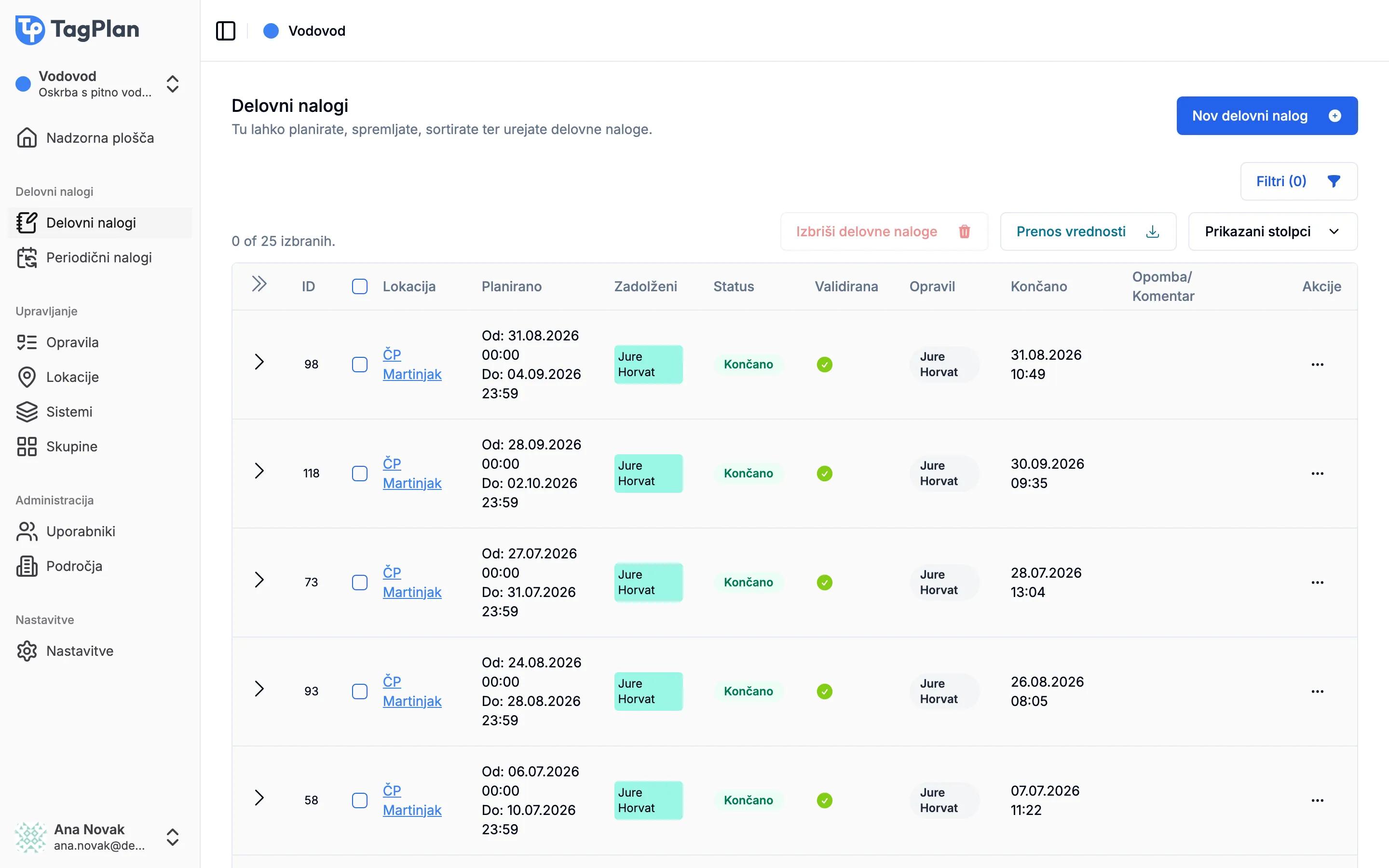
| Stolpec | Pomen |
|---|---|
| ID | številka delovnega naloga |
| Lokacija | povezava na podrobnosti lokacije |
| Planirano | planirano obdobje Od – Do; pri neplaniranih nalogih Neplaniran, aktualen do |
| Zadolženi | osebe, zadolžene za izvedbo |
| Status | Nezačeto, Nedokončano ali Končano. Rdeč trikotnik označuje neplaniran nalog. |
| Validirana | ✓ – nalog je validiran z NFC značko; ✗ – validacija je zahtevana, a ni bila opravljena; Ni potrebno – lokacija ne zahteva validacije. Vijolična ikona podpisa pomeni, da nalog vsebuje ročni podpis. |
| Opravil | oseba, ki je nalog izvedla |
| Končano | datum in čas zaključka. Rdeč trikotnik pomeni, da je bil nalog zaključen po koncu planiranega obdobja. |
| Opomba/Komentar | ikone za opombo (navodilo pri planiranju), komentar izvajalca in priloge |
| Akcije | meni z dejanji (⋯) |
Vrednosti opravil
Razdelek “Vrednosti opravil”S klikom na puščico na začetku vrstice razširite delovni nalog in vidite vnesene vrednosti vseh opravil.
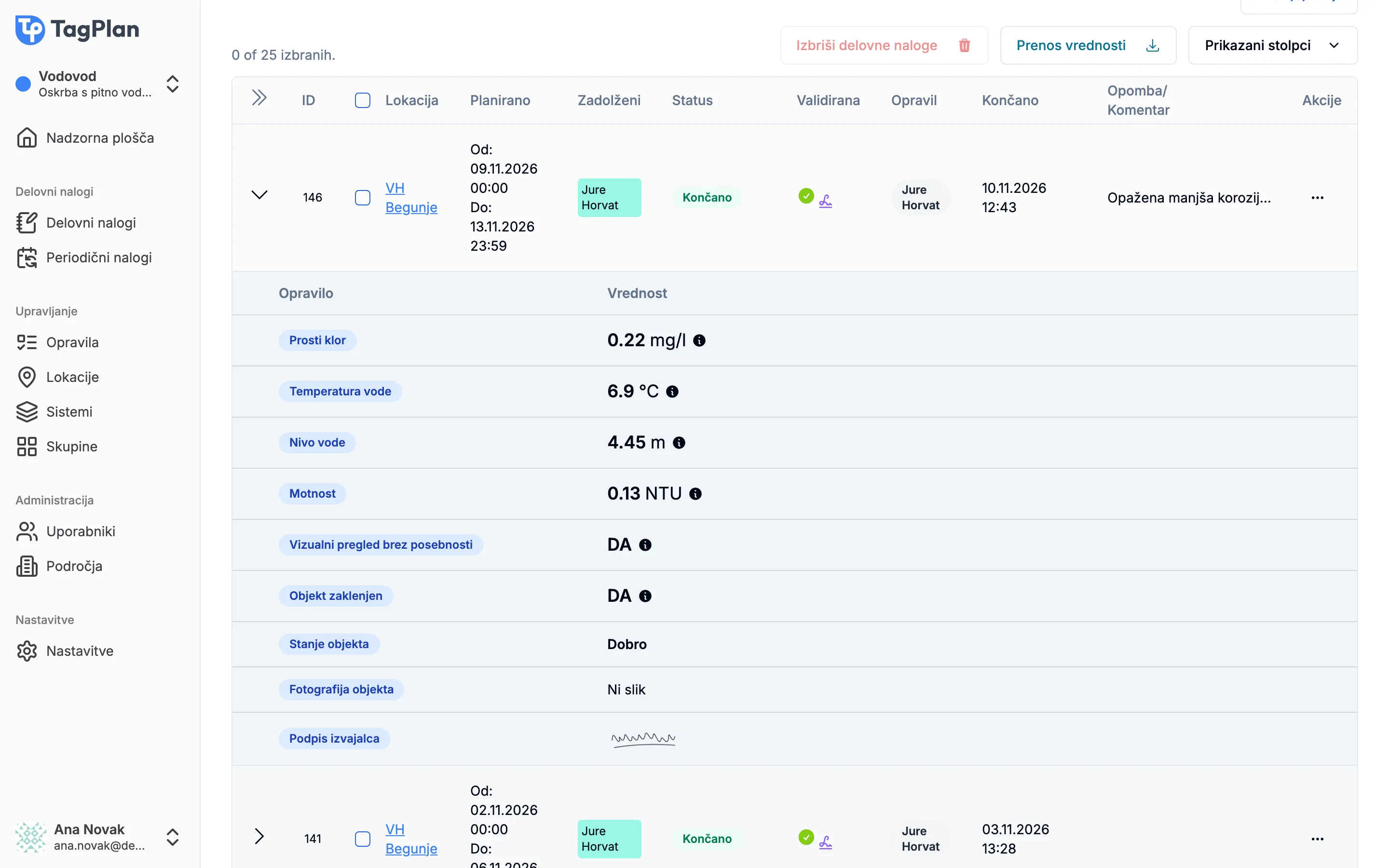
- Številske vrednosti so prikazane z enoto. Vrednost na meji ali izven nje je rdeča. Ikona ⓘ prikaže spodnjo in zgornjo mejo ter opombo opravila.
- Pri potrditvenih poljih (DA, NE, N/A) je rdeč odgovor, ki se razlikuje od pričakovanega.
- Slike odprete v galeriji, podpis je prikazan kot slika, geolokacija kot naslov s koordinatami.
Nov delovni nalog
Razdelek “Nov delovni nalog”Delovne naloge lahko ustvarjata administrator in vodja, ko je izbrano eno področje.
- Kliknite Nov delovni nalog.
- Izberite lokacijo ali skupino lokacij. Če izberete skupino, se ustvari po en delovni nalog za vsako lokacijo v skupini.
- Za vsako lokacijo določite:
- Začetni in končni datum (obvezno) – nalog je odprt od 00:00 prvega do 23:59 zadnjega dne. Če izberete samo začetni datum, je nalog enodneven. Na voljo so tudi bližnjice (Danes, Trenutni teden, Do konca tedna …).
- Opravila na lokaciji (obvezno) – kliknite opravila, ki naj se izvedejo. Vrstni red klikanja določa vrstni red izvajanja (številke na oznakah). Povezava Vsa izbere vsa možna opravila lokacije.
- Zadolženi za izvedbo – osebe, ki jim je nalog dodeljen (izbirate lahko med člani področja in administratorji).
- Opomba – navodilo za izvajalca, ki ga vidi v mobilni aplikaciji.
- Kliknite Potrdi.
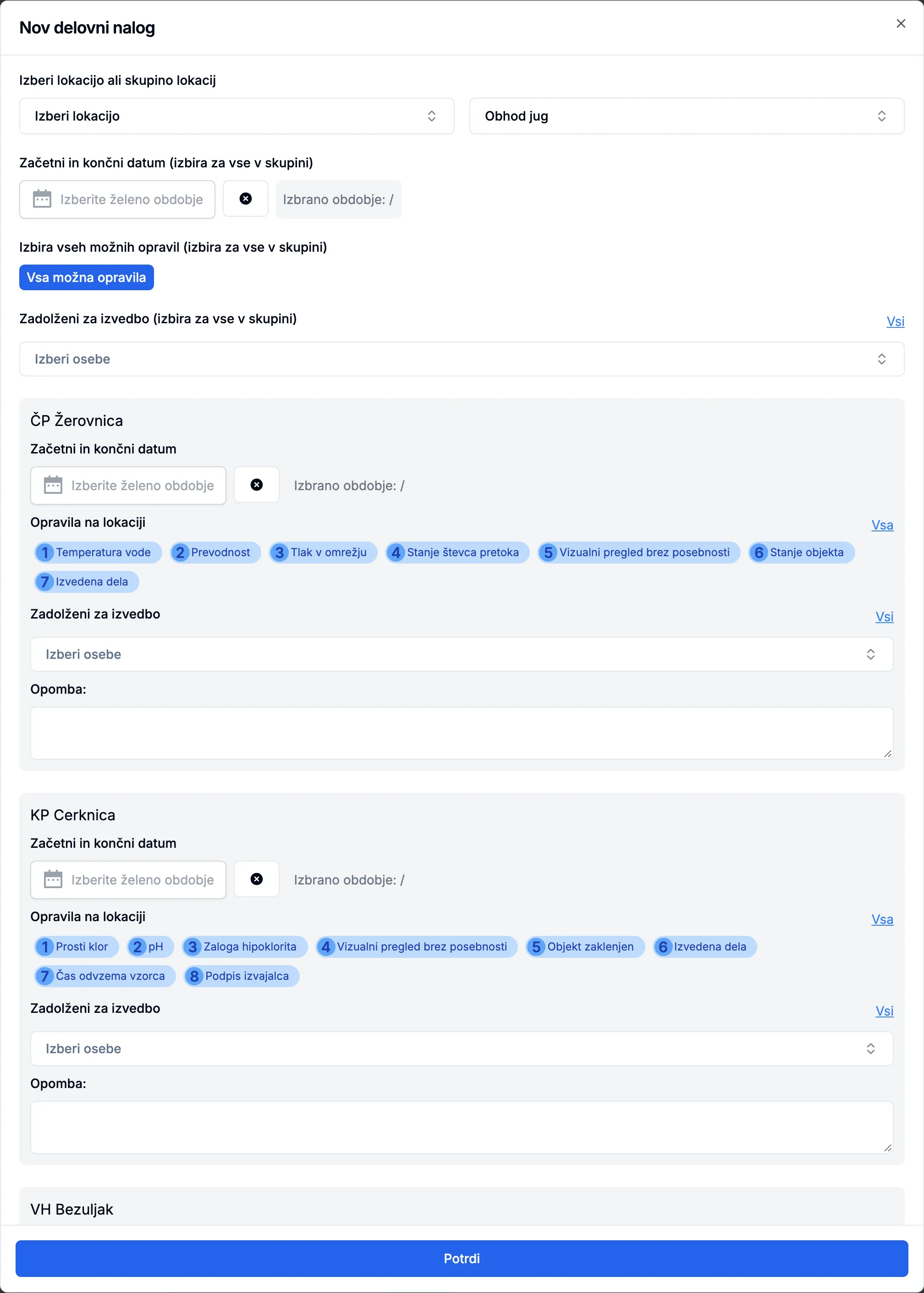
Na lokaciji lahko izberete le opravila, ki so ji dodeljena kot možna. Če lokacija nima nobenega, jih najprej dodajte na strani Lokacije.
Dejanja na delovnem nalogu
Razdelek “Dejanja na delovnem nalogu”Meni Akcije (⋯) v vrstici ponuja:
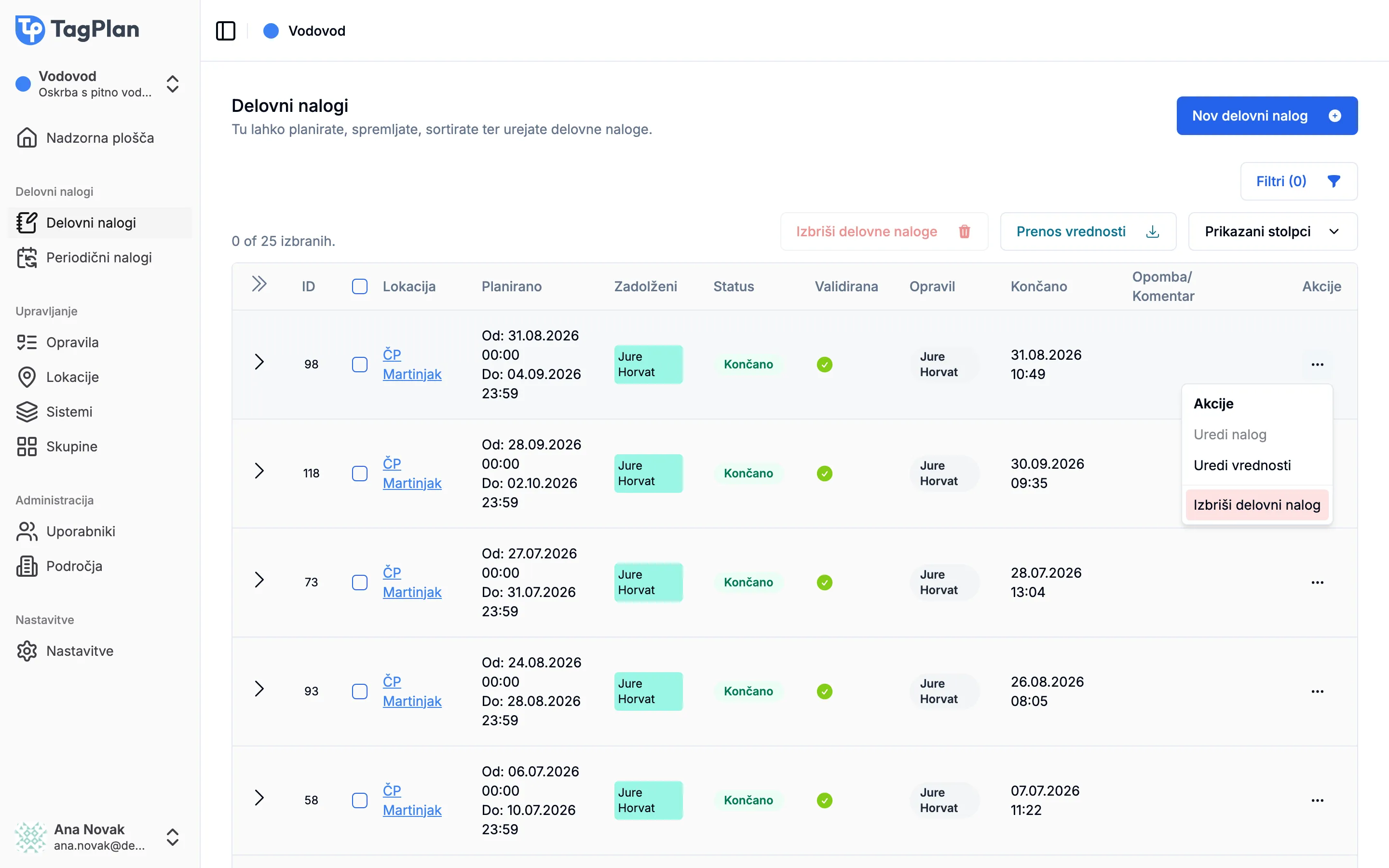
- Uredi nalog – sprememba obdobja, opravil, zadolženih in opombe. Na voljo samo za naloge s statusom Nezačeto.
- Uredi vrednosti – vnos ali popravek rezultatov v spletni aplikaciji. Glejte Vnos in urejanje vrednosti.
- Izbriši delovni nalog – izbriše nalog in vse njegove vrednosti.
Brisanje več nalogov hkrati
Razdelek “Brisanje več nalogov hkrati”Označite naloge s potrditvenimi polji in kliknite Izbriši delovne naloge (N). Brisanja ni mogoče razveljaviti.
Izvoz
Razdelek “Izvoz”Gumb Prenos vrednosti izvozi naloge, ki ustrezajo trenutnim filtrom, v Excel. Glejte Izvoz v Excel.