

Lokacije
Na strani Lokacije upravljate objekte in naprave, na katerih se izvaja delo. Seznam in zemljevid vidijo vse vloge. Dodajanje in urejanje lokacij v tabeli sta na voljo administratorju in vodji.
Seznam
Razdelek “Seznam”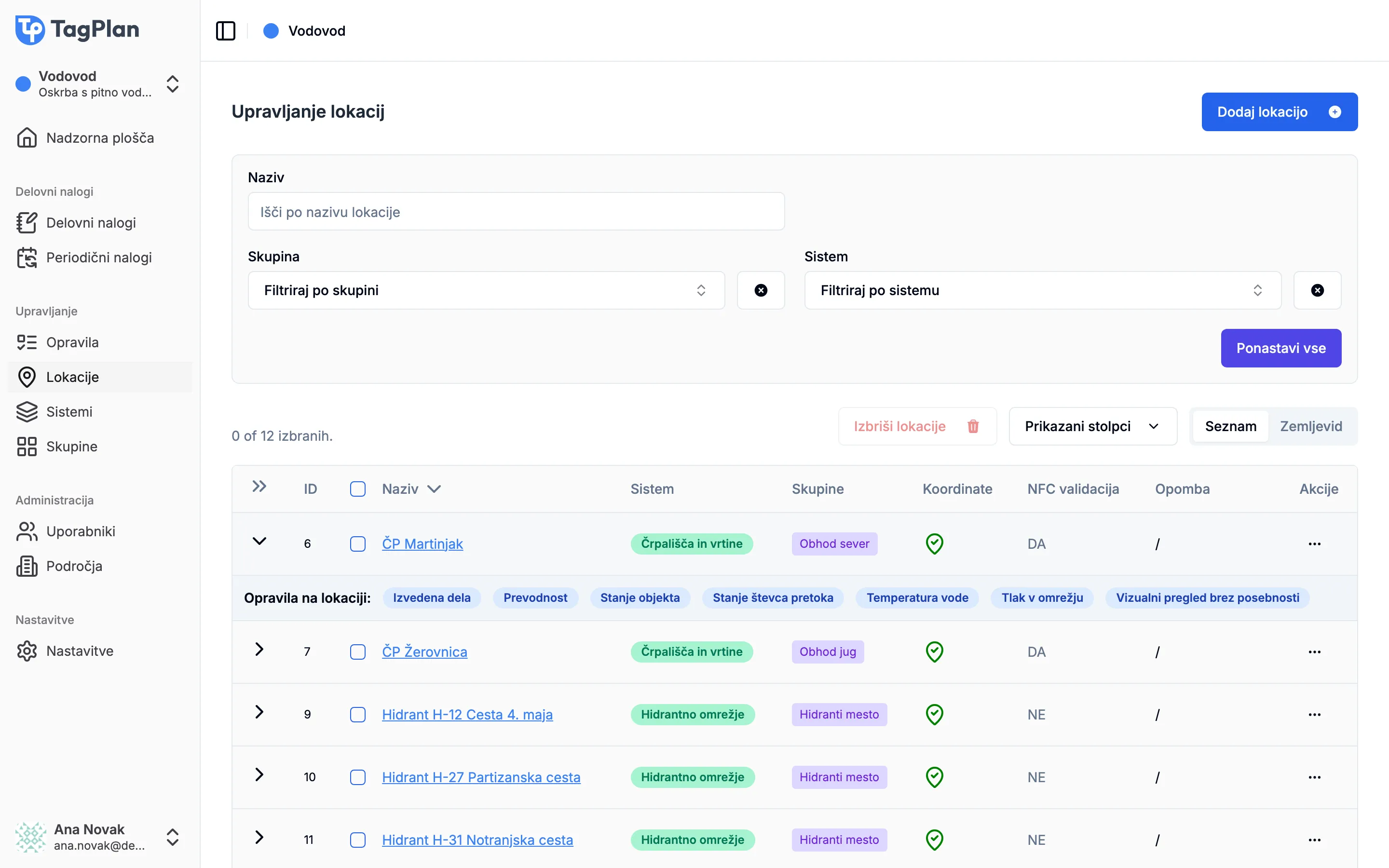
Lokacije lahko filtrirate po nazivu, skupini in sistemu. Filtri veljajo tudi za zemljevid.
| Stolpec | Pomen |
|---|---|
| Naziv | povezava na podrobnosti lokacije |
| Naslov | naslov lokacije (privzeto skrit, prikažete ga v Prikazani stolpci) |
| Sistem | sistem, ki mu lokacija pripada |
| Skupine | skupine, v katerih je lokacija |
| Koordinate | zelena ikona – lokacija ima koordinate; rdeča – koordinat ni |
| NFC validacija | DA – ob izvedbi je zahtevano skeniranje NFC značke |
| Opomba | opomba lokacije |
Ko vrstico razširite, vidite Opravila na lokaciji.
Zemljevid
Razdelek “Zemljevid”Na zavihku Zemljevid so lokacije z rdečimi oznakami.
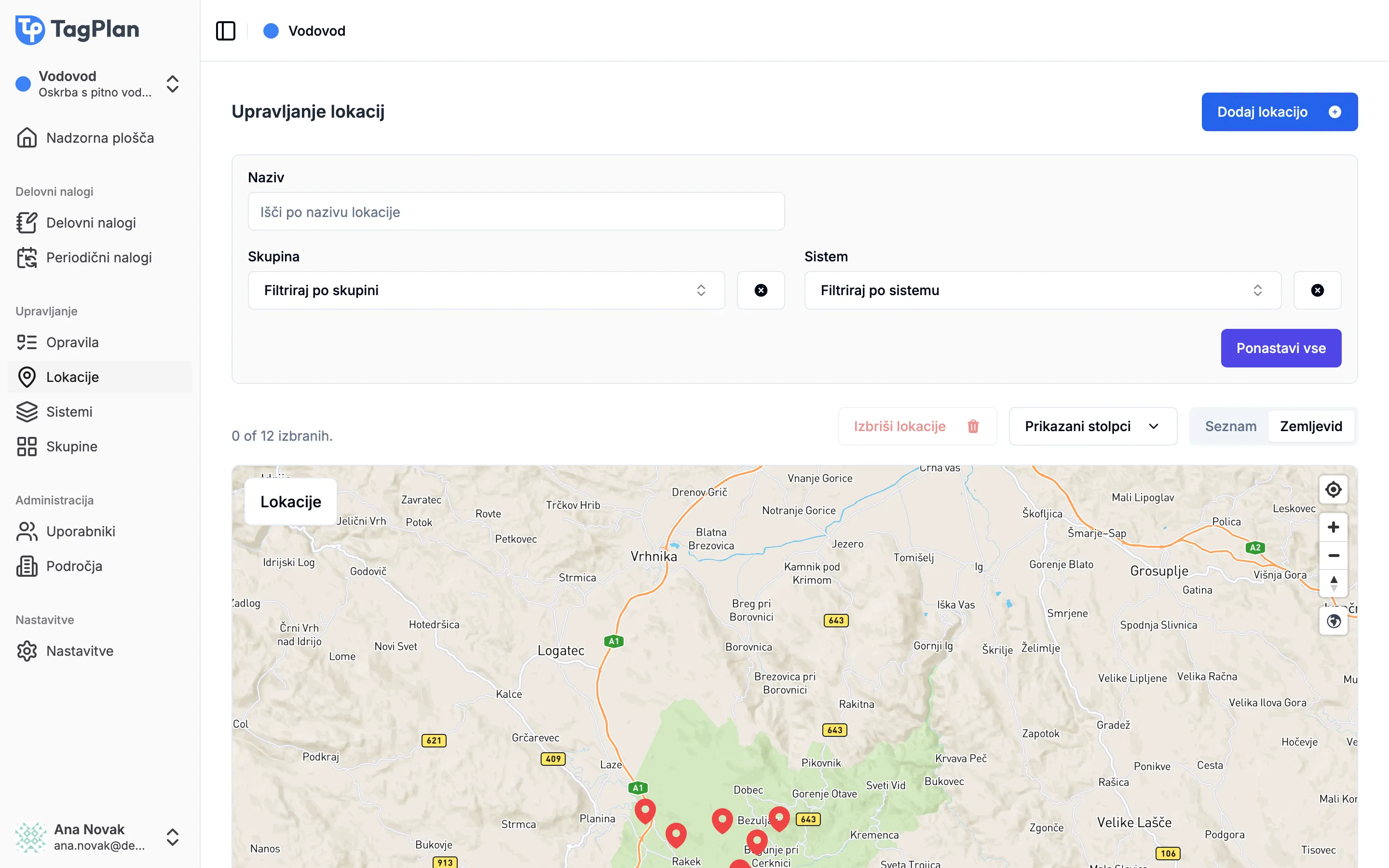
- Klik na oznako odpre okno z nazivom, naslovom in opombo ter gumboma Uredi lokacijo in Izbriši lokacijo.
- Dvoklik na zemljevid odpre obrazec za novo lokacijo z že vpisanimi koordinatami.
- Okno Lokacije levo zgoraj vsebuje seznam vseh lokacij. Z ikono letala skočite na lokacijo, rdeča ikona pa označuje lokacije brez koordinat.
- Desno zgoraj so gumbi za vašo trenutno lokacijo, povečavo in preklop med zemljevidom in satelitskim posnetkom.
Dodajanje lokacije
Razdelek “Dodajanje lokacije”- Kliknite Dodaj lokacijo (ali dvokliknite na zemljevid).
- Izpolnite obrazec:
- Naziv lokacije (obvezno, mora biti edinstven),
- NFC validacija – ali mora izvajalec ob izvedbi skenirati NFC značko (privzeto DA),
- Sistem,
- GPS koordinate – dvokliknite na mini zemljevid ali vpišite koordinate,
- Naslov – povezava Pridobi naslov ga poišče na podlagi koordinat,
- Možna opravila na lokaciji (obvezno) – opravila, ki jih je mogoče izbrati pri delovnih nalogih na tej lokaciji,
- Opomba – na primer navodila za dostop; izvajalec jo vidi v mobilni aplikaciji.
- Kliknite Potrdi.
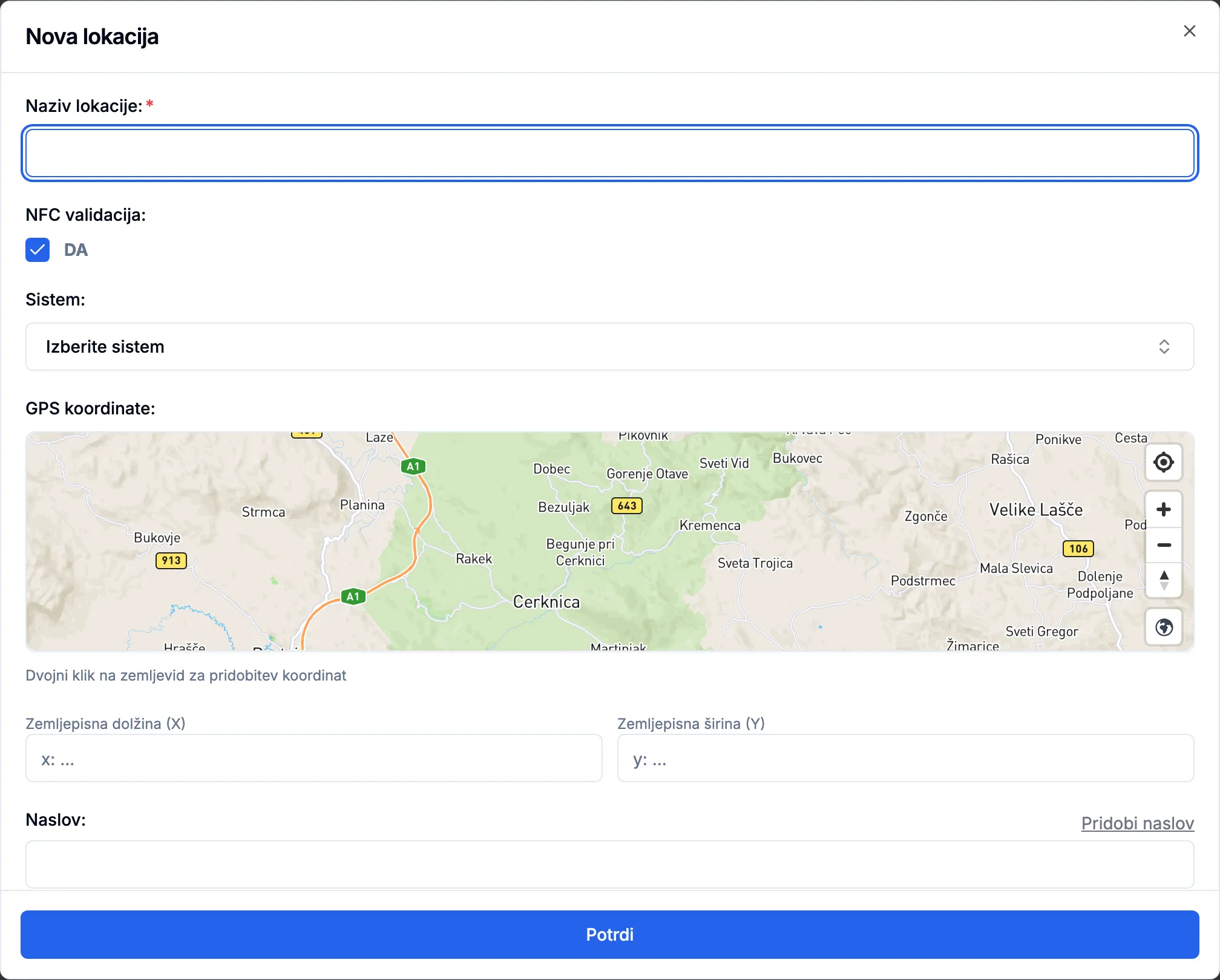
Nova lokacija se doda v trenutno izbrano področje. Za skeniranje na terenu ji morate še zapisati NFC značko.
Dejanja na lokaciji
Razdelek “Dejanja na lokaciji”V meniju Akcije so na voljo:
- Uredi lokacijo,
- Kloniraj lokacijo – ustvari kopijo z imenom (kopija), z istim sistemom, opravili, koordinatami in nastavitvijo NFC. Skupine se ne kopirajo.
- Izbriši lokacijo.
Področja lokacij
Razdelek “Področja lokacij”Lokacija je lahko v več področjih hkrati (na primer skupna upravna stavba). Področja lokacije ureja administrator – na podrobnostih lokacije ali za več lokacij hkrati v načinu Vsa področja.