

Področja
Področja razdelijo organizacijo na ločene dele, na primer Vodovod in Kanalizacija. Vsak delovni nalog, periodična serija, skupina, sistem in lokacija pripada področju. Uporabniki vidijo samo podatke področij, katerih člani so.
Stran Področja je na voljo samo administratorju.
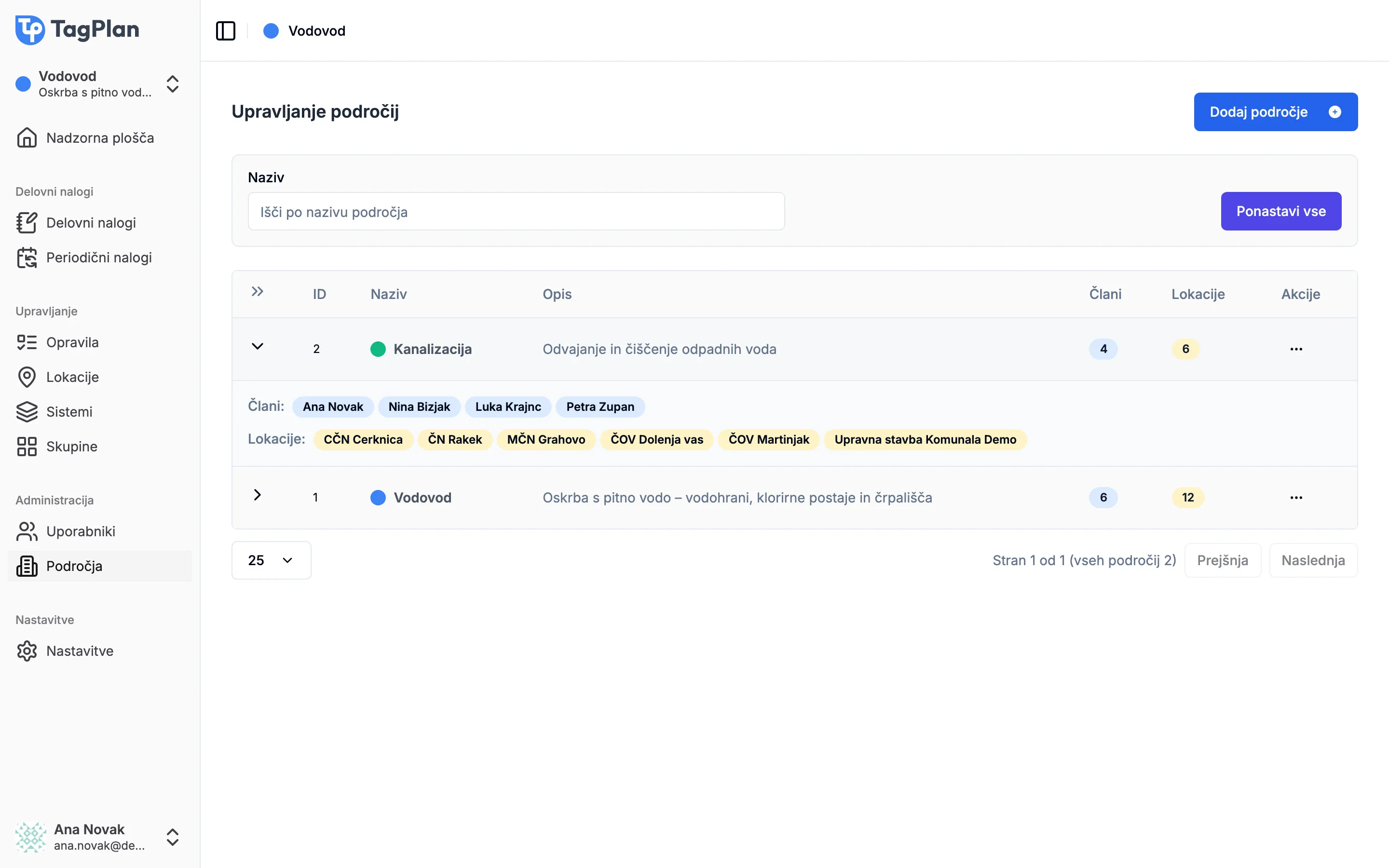
Tabela prikazuje naziv z barvo, opis, število članov in število lokacij. Ko področje razširite, vidite člane in lokacije.
Če obstajajo lokacije ali uporabniki brez področja, se nad tabelo prikaže rumeno opozorilo Nedodeljeni elementi s seznamom.
Dodajanje področja
Razdelek “Dodajanje področja”- Kliknite Dodaj področje.
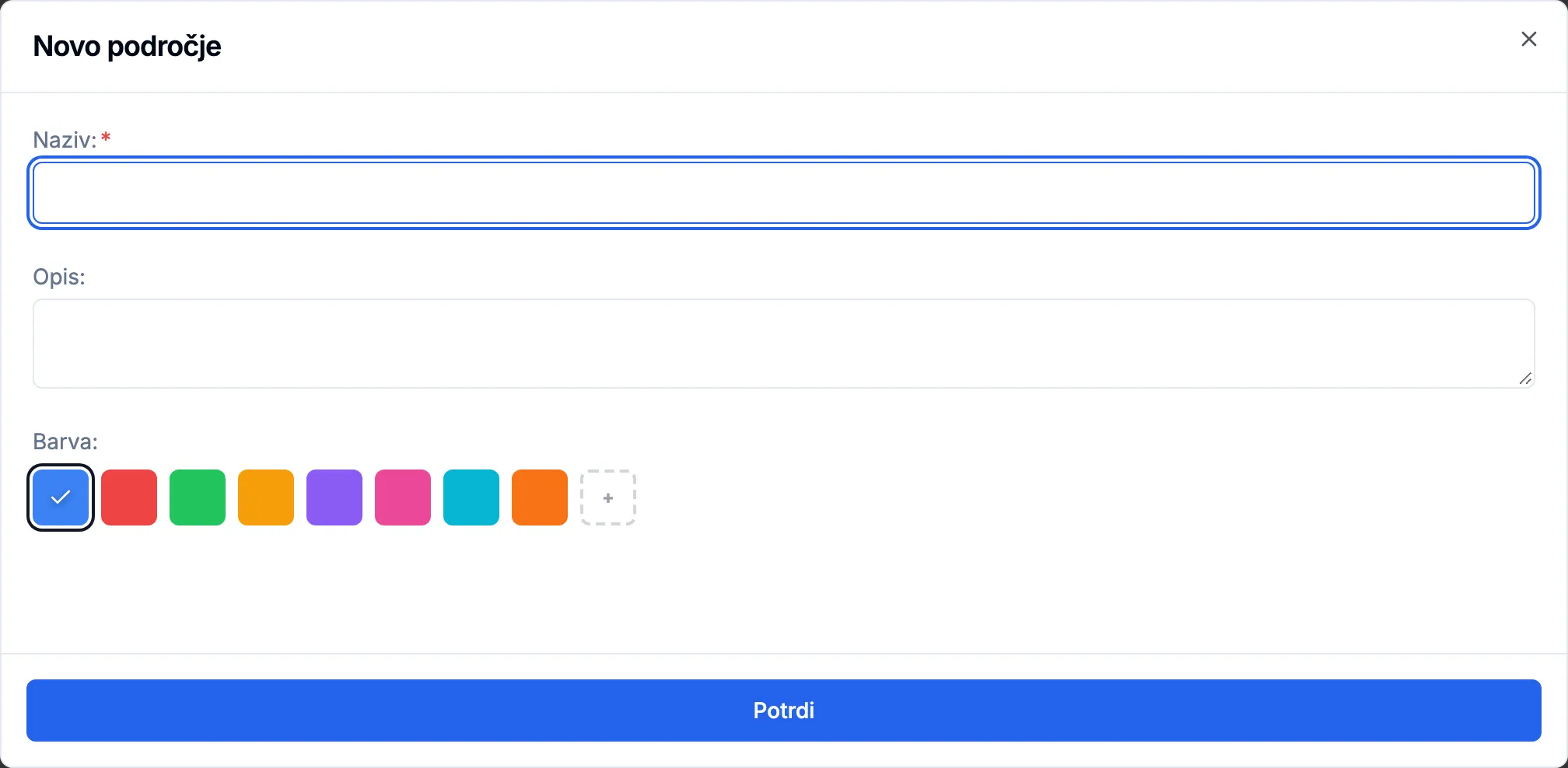
- Vpišite Naziv (obvezno) in po želji Opis.
- Izberite Barvo – uporablja se za piko v izbiri področja, v glavi strani in na oznakah področja.
- Kliknite Potrdi.
Kje urejate člane in vsebino področja
Razdelek “Kje urejate člane in vsebino področja”| Kaj | Kje |
|---|---|
| uporabnike | Uporabniki → Uredi uporabnika → Področja |
| posamezno lokacijo | podrobnosti lokacije → Upravljaj področja |
| več lokacij ali sistemov | način Vsa področja → Upravljaj področja |
| skupine, delovne naloge, serije | način Vsa področja → Premakni v področje |
Novi zapisi se vedno dodajo v področje, ki je trenutno izbrano.
Način »Vsa področja«
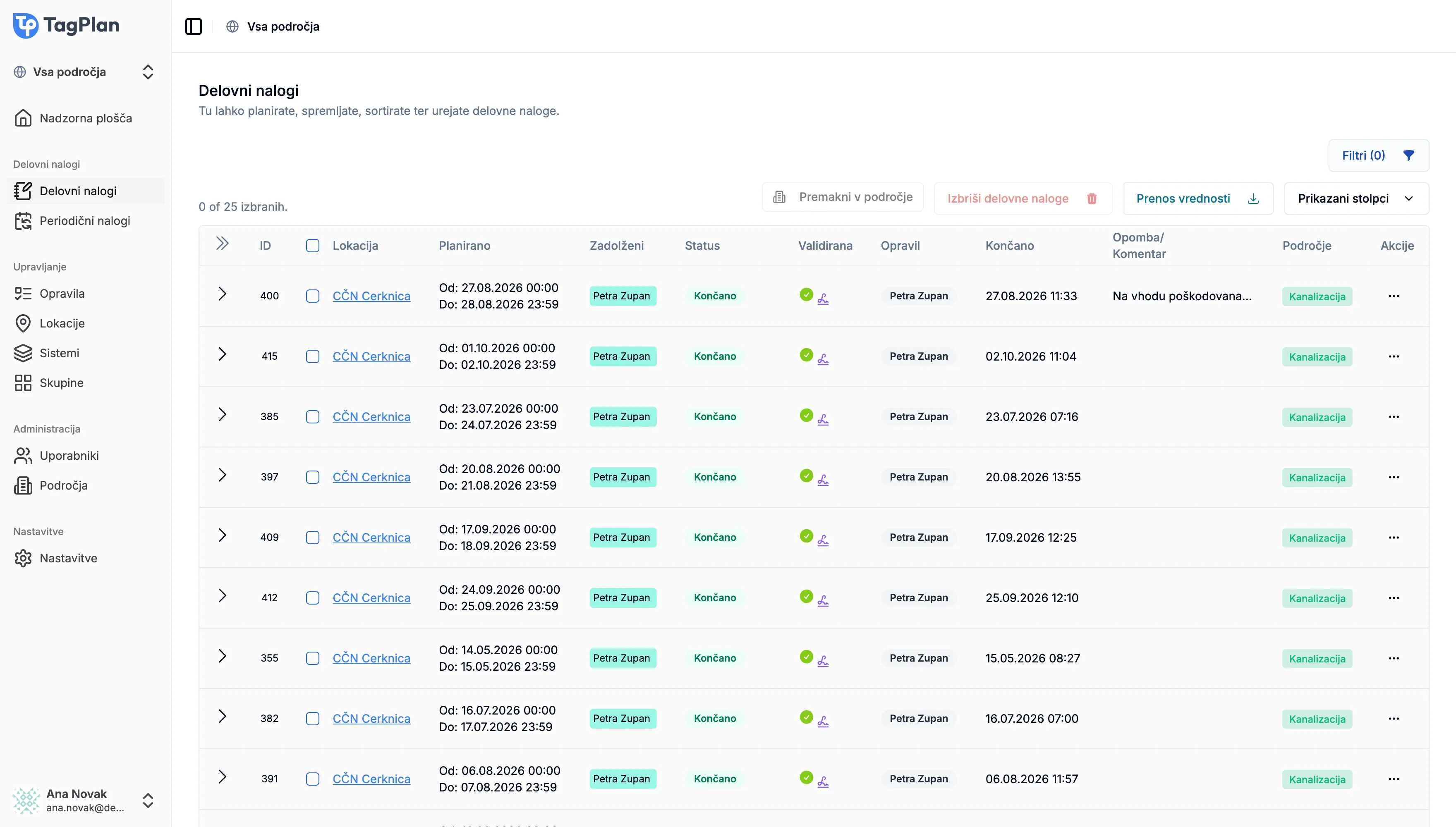
Razdelek “Način »Vsa področja«”Administrator (in vodja, ki je član več področij) lahko v izbiri področja izbere Vsa področja. V tem načinu:
- so prikazani podatki vseh (njegovih) področij,
- se v tabelah prikaže stolpec Področje,
- so gumbi za dodajanje skriti,
- ima administrator na voljo skupna dejanja za premik med področji.
Premik v drugo področje
Razdelek “Premik v drugo področje”- Izberite Vsa področja.
- V tabeli (delovni nalogi, serije ali skupine) označite zapise.
- Kliknite Premakni v področje, izberite ciljno področje in potrdite s Premakni.
Premik ni mogoč, če lokacije izbranih zapisov niso v ciljnem področju – aplikacija jih izpiše, da jih lahko najprej dodate v področje. Pri premiku serije se premaknejo tudi vsi njeni delovni nalogi.
Lokacije in sistemi v več področjih
Razdelek “Lokacije in sistemi v več področjih”Lokacija in sistem sta lahko v več področjih hkrati. V načinu Vsa področja označite lokacije ali sisteme in kliknite Upravljaj področja. Označite vsa področja, v katerih naj bodo – iz neoznačenih bodo odstranjeni. Ko lokacijo dodate v področje, se v to področje doda tudi njen sistem (in obratno).
Brisanje področja
Razdelek “Brisanje področja”Izbrišete lahko samo prazno področje – brez lokacij, sistemov, članov, skupin, delovnih nalogov in serij. Vsebino najprej premaknite v drugo področje. Za potrditev vpišite ime področja. Zadnjega področja ni mogoče izbrisati.