

Vnos in urejanje vrednosti
Rezultate delovnih nalogov običajno vnašajo izvajalci v mobilni aplikaciji. Administrator in vodja pa lahko vrednosti vneseta ali popravita tudi v spletni aplikaciji – na primer, če je izvajalec rezultate oddal na papirju ali se je zmotil.
Odpiranje obrazca
Razdelek “Odpiranje obrazca”- Na strani Delovni nalogi poiščite nalog.
- V meniju Akcije (⋯) izberite Uredi vrednosti.
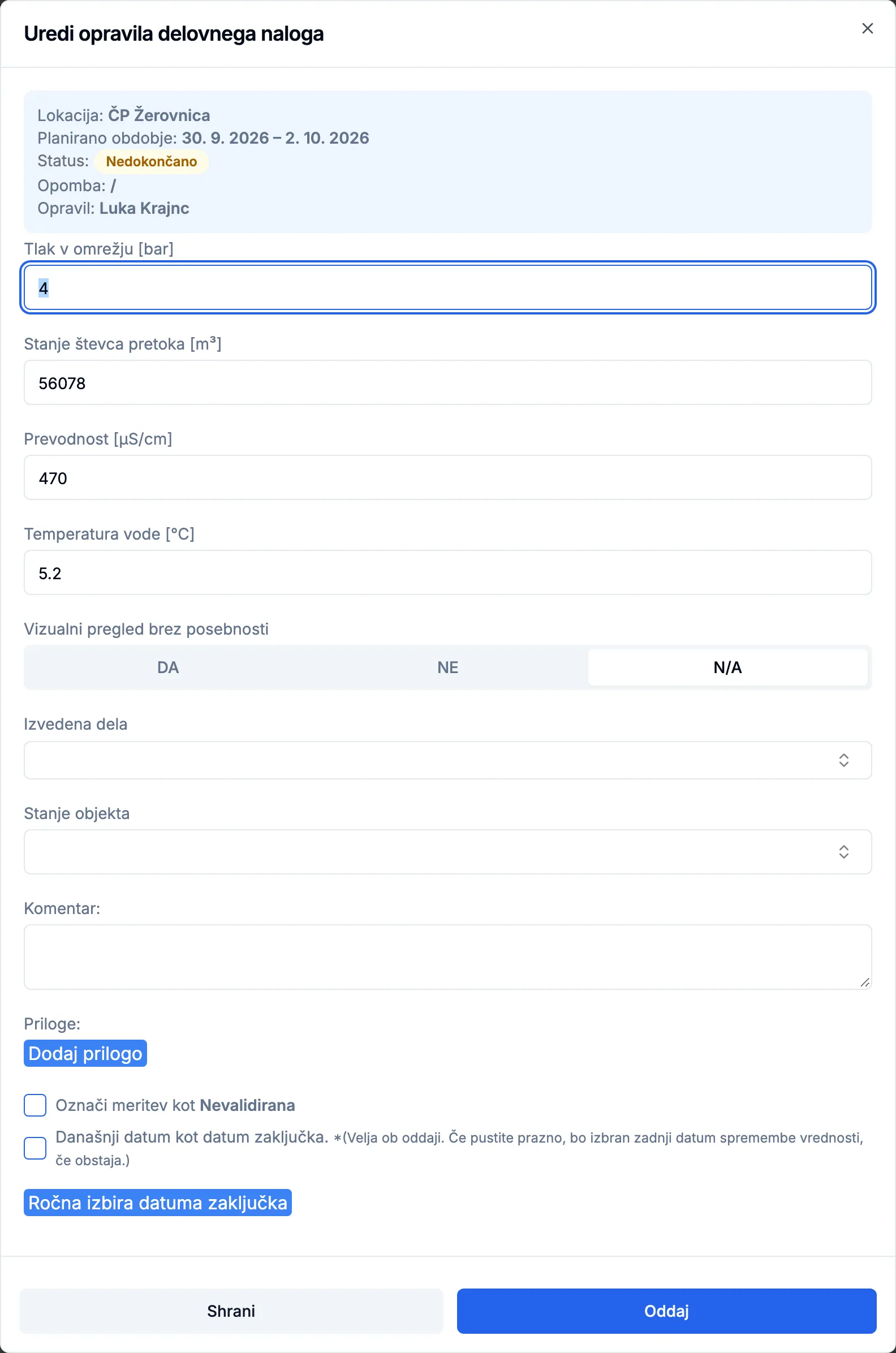
Na vrhu obrazca so podatki o nalogu (lokacija, planirano obdobje, status, opomba in izvajalec), spodaj pa po eno polje za vsako opravilo na nalogu. Opravil tukaj ni mogoče dodajati ali odstranjevati – to naredite z Uredi nalog, dokler je nalog Nezačet.
Vnos glede na tip opravila
Razdelek “Vnos glede na tip opravila”| Tip | Vnos |
|---|---|
| Decimalno / celo število | številsko polje (enota je v oklepaju za imenom) |
| Potrditveno polje | gumbi DA, NE, N/A |
| Besedilo | večvrstično polje |
| Izbirno polje | spustni seznam z eno ali več izbirami |
| Datum in čas | izbirnik datuma in ure |
| Slike | Dodaj sliko (PNG ali JPG) in Odstrani |
| Geolokacija | dvoklik na zemljevid ali ročni vnos koordinat; Pridobi naslov poišče naslov |
| Podpis | samo prikaz – podpis je mogoče dodati le v mobilni aplikaciji |
Če ima opravilo opombo, je prikazana pod poljem.
Spodaj sta še polji Komentar in Priloge (Dodaj prilogo).
Validacija in datum zaključka
Razdelek “Validacija in datum zaključka”- Označi meritev kot Validirana/Nevalidirana (samo administrator) – ročno spremeni stanje validacije.
- Današnji datum kot datum zaključka – kot datum zaključka uporabi trenutni čas.
- Ročna izbira datuma zaključka (samo administrator) – poljubna izbira dneva in ure zaključka.
Če ne izberete ničesar, ostane datum zaključka nespremenjen (pri končanih nalogih) oziroma se uporabi čas zadnje spremembe.
Shranjevanje
Razdelek “Shranjevanje”- Nalog še ni končan:
- Shrani – shrani vrednosti, status postane Nedokončano.
- Oddaj – shrani vrednosti in nalog zaključi, status postane Končano.
- Nalog je že končan: za popravek morate označiti Zavedam se, da popravljam že končan delovni nalog. in nato klikniti Potrdi.