

Prijava in navigacija
Prijava
Razdelek “Prijava”- V brskalniku odprite naslov spletne aplikacije vaše organizacije.
- Vpišite Email in Geslo, ki ste ju prejeli od administratorja.
- Kliknite Prijava.
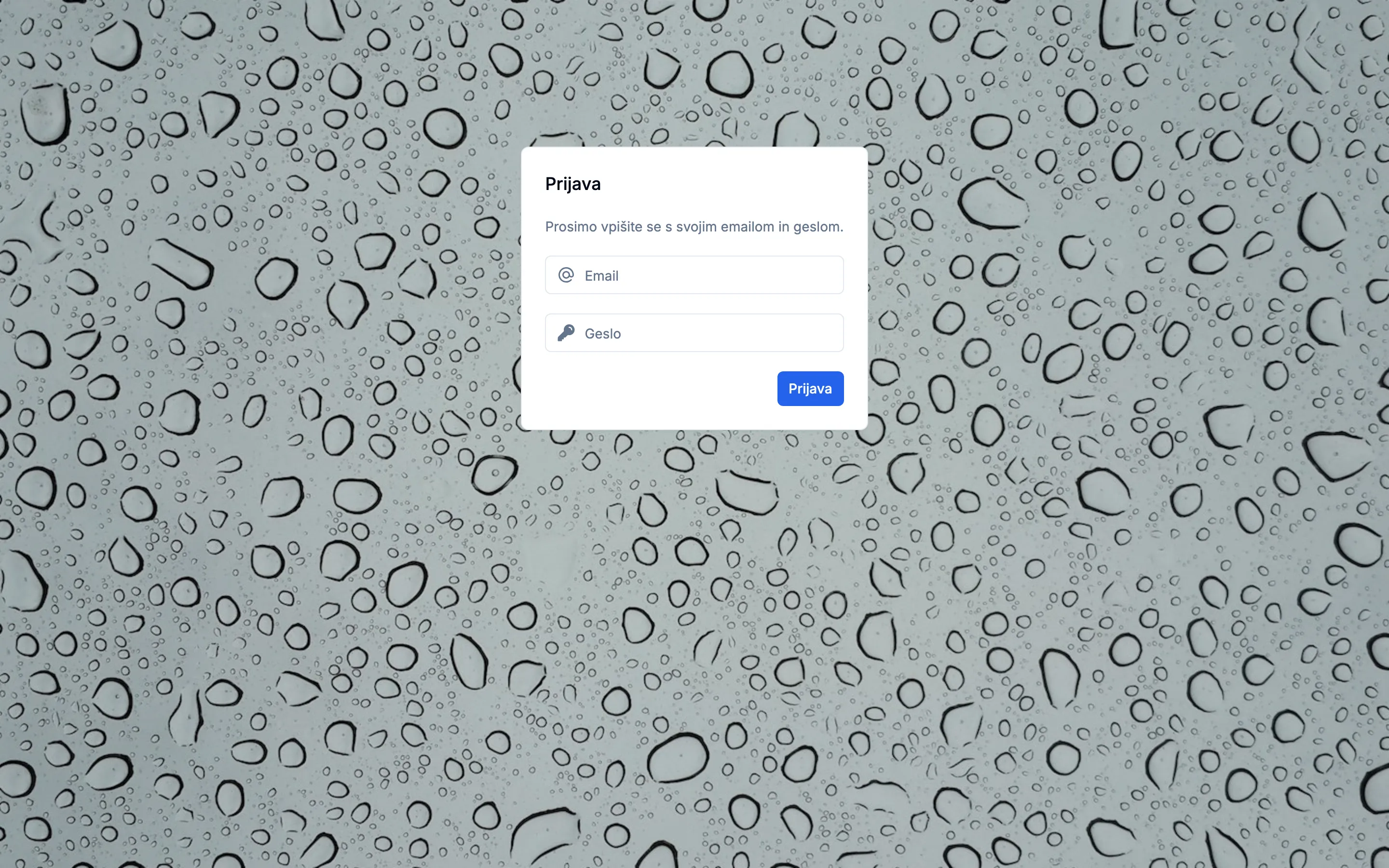
Po uspešni prijavi se odpre Nadzorna plošča.
Stranski meni
Razdelek “Stranski meni”Na levi strani je stranski meni. Uporabnik vidi samo strani, do katerih ima dostop glede na vlogo.
- Nadzorna plošča – stanje današnjih delovnih nalogov.
- Delovni nalogi – Delovni nalogi in Periodični nalogi.
- Upravljanje – Opravila, Lokacije, Sistemi in Skupine.
- Administracija – Uporabniki in Področja (samo administrator).
- Nastavitve – QR koda za mobilno aplikacijo.
Z gumbom levo zgoraj (ali s tipkama Ctrl + B, na Macu ⌘ + B) meni skrčite na ikone in tako pridobite več prostora za tabele.
Izbira področja
Razdelek “Izbira področja”Če ste član več področij, pod logotipom izberete, s katerim področjem delate. Barvna pika in ime izbranega področja sta prikazana tudi v glavi strani.
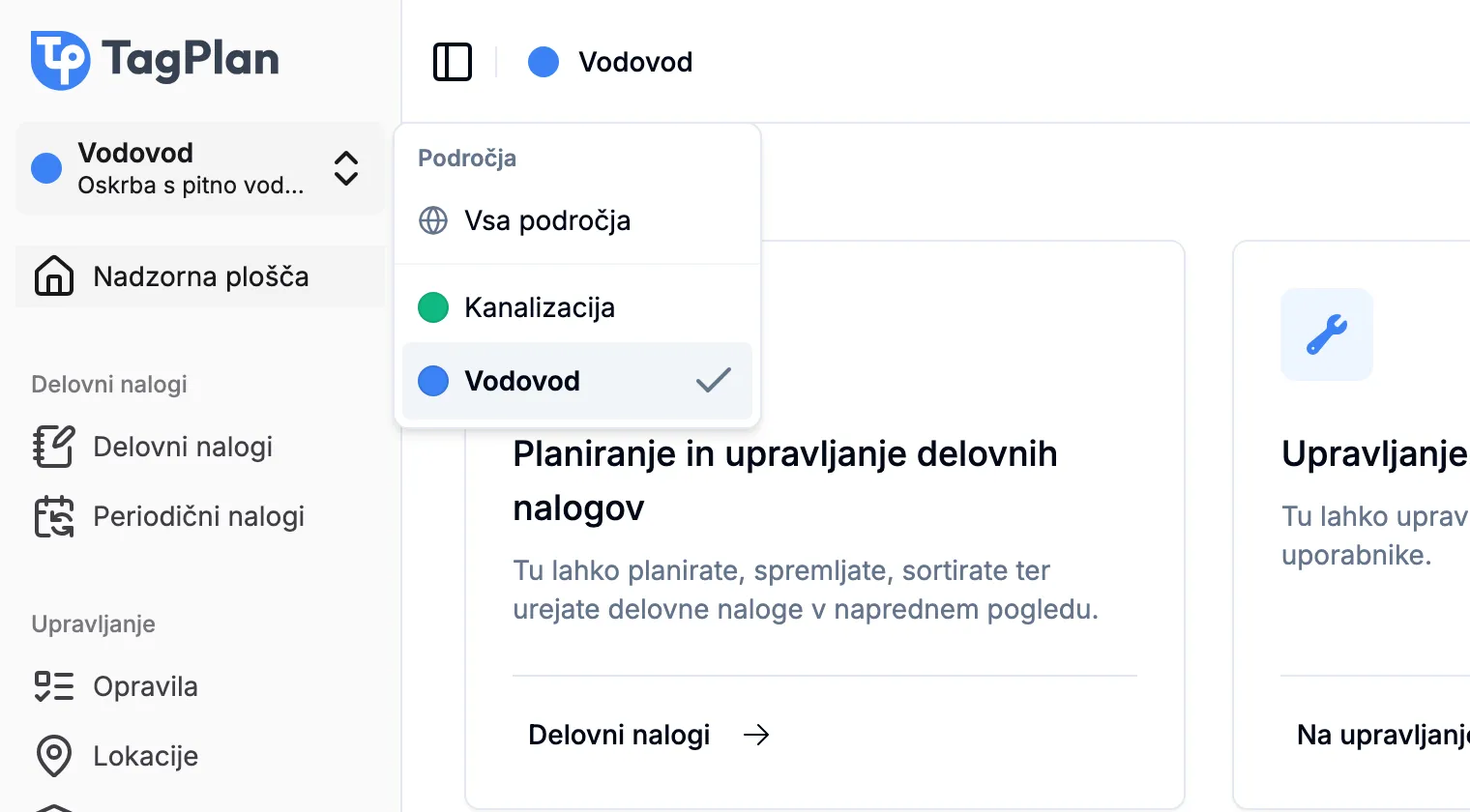
Izbrano področje vpliva na skoraj vse strani: prikazani so samo delovni nalogi, lokacije, sistemi, skupine in serije izbranega področja. Novi zapisi se samodejno dodajo v izbrano področje. Izbira se zapomni v brskalniku.
Administratorji in vodje, ki so člani več področij, lahko izberejo tudi Vsa področja. V tem načinu so gumbi za dodajanje skriti (ker ni jasno, v katero področje bi se zapis dodal), v tabelah pa se prikaže dodaten stolpec Področje. Več v poglavju Področja.
Uporabniški meni in odjava
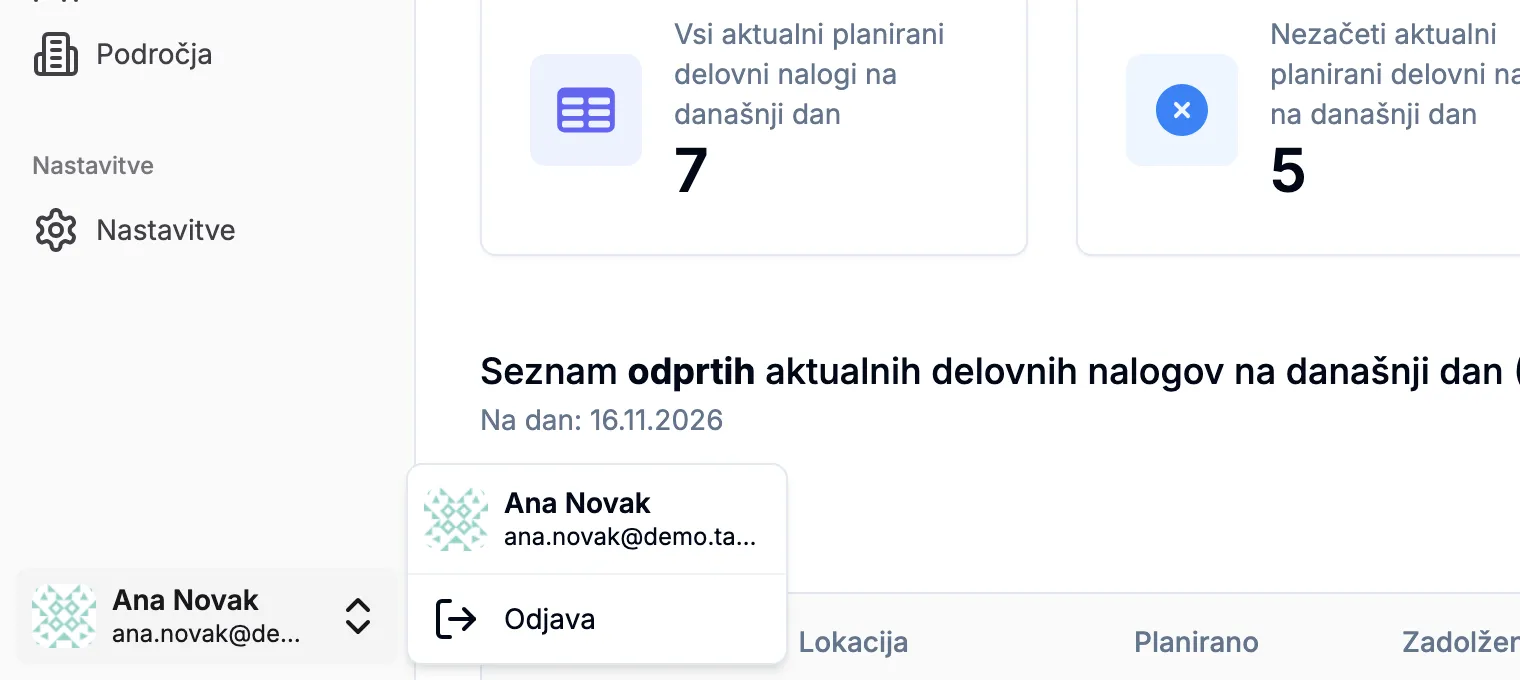
Razdelek “Uporabniški meni in odjava”Spodaj levo sta prikazana vaše ime in e-poštni naslov. S klikom odprete meni z možnostjo Odjava.
Skupni elementi tabel
Razdelek “Skupni elementi tabel”Večina strani ima enako zgrajene tabele:
- Filtri – nad tabelo je okvir s filtri (iskanje po nazivu, spustni seznami …). Gumb Ponastavi vse počisti vse filtre.
- Razširitev vrstice – puščica na začetku vrstice prikaže podrobnosti (na primer vrednosti opravil). Puščica v glavi tabele razširi ali skrči vse vrstice.
- Izbira vrstic – s potrditvenimi polji izberete več vrstic za skupna dejanja (na primer brisanje).
- Prikazani stolpci – izberete, kateri stolpci so vidni.
- Akcije (⋯) – meni z dejanji za posamezno vrstico (urejanje, brisanje …).
- Ostranjevanje – spodaj izberete število vrstic na stran (10, 25, 50 ali 100) in se premikate z gumboma Prejšnja in Naslednja.
Obvezna polja v obrazcih so označena z rdečo zvezdico (*). Brisanja ni mogoče razveljaviti, zato ga aplikacija vedno še enkrat preveri.